rehber: MTK flash-ROM, Unbrick
Tekrar hoşgeldin, bugün sana MediaTek işlemcili Android cihazlarda rom yazma, brick kurtarma ve bu süreçte kullanman gereken araçları anlatacağım. Bu işlemi neden anlattığıma gelince, elime geçen bir Tecno Camon 18 cihazın işletim sistemi epey sorunluydu ve romlamaya çalışırken bir noktada cihaz tamamen brick oldu. Ekran yok, tepki yok, hiçbir şey yok. Ama USB’ye taktığımda bilgisayar bir ses çıkardı. İşte o ses benim için her şeydi. Cihazın yaşıyor olduğunun tek kanıtı. Bu yazı o sesten başladı.
Başlamadan önce şunu belirteyim, bu yazı Qualcomm cihazlar için geçerli değil. Burada anlattığım her şey yalnızca MediaTek yani MTK işlemcili cihazlar için geçerli. İşlemcini öğrenmek için Ayarlar > Telefon Hakkında kısmına bakabilirsin. Helio G88, Helio G96, Dimensity serisi, MT6768 gibi isimler görüyorsan doğru yerdesin. Görmüyorsan bu yazı sana göre değil, başka bir sayfa aç, zaman ikimiz için de değerli.
Önce temel kavramları netleştirelim çünkü ne yaptığını bilmeden ilerlemek tehlikeli, hem cihaz için hem senin akıl sağlığın için. Birisi sana “ya sadece rom at geç” diyorsa o kişi bu cihazlarla hiç uğraşmamıştır, gülümseyip geç. Hatta çok ısrar ediyorsa cihazı ona ver, bekle, geri gelsin. MTK işlemcili bir cihaz açıldığında sırasıyla şu katmanlardan geçer. Önce BROM devreye girer. BROM, Boot ROM demek, işlemcinin içine gömülü ve değiştirilemez bir başlangıç katmanı, dokunulamaz, yanmaz, sıfırlanamaz. Güzel olan da bu zaten, çünkü bu katman yaşadığı sürece cihaz kurtarılabilir. Ardından Preloader çalışır, ondan sonra LK yani Little Kernel gelir ve son olarak Android sistemi açılır. Cihazı romlamak için bu zincirin en başına inmek gerekir. SP Flash Tool bu yüzden var.
SP Flash Tool, yani SmartPhone Flash Tool, MediaTek cihazlara doğrudan rom yazan bir araç. ADB’ye veya fastboot’a bağımlı değil, işlemci seviyesinde iletişim kuruyor. Cihaz tamamen kapalıyken, ekranı açılmıyorken bile cihazla konuşabiliyor. Bu ayrımı aklına iyi kazı çünkü çoğu insan “cihaz fastboot’a girmiyor sıçtık btw” diye düşünüp bırakıyor. Hayır, SP Flash Tool fastboot filan dinlemiyor, direkt aşağı iniyor. Fastboot’un varlığından bile haberi yok, onun için fastboot bir gönül meselesi.
Aracın birkaç farklı çalışma modu var ve hangisini kullandığın hayati önem taşıyor, yanlış mod yanlış sonuç demek. Download Only mevcut sistemi silmeden sadece seçtiğin bölümleri yazar, belirli bir bölümü onarmak istiyorsan bunu kullan. Firmware Upgrade ROM’un tamamını yazar ama kullanıcı verilerini silmez, yazılım yükseltmesi için idealdir. Format+Download ise her şeyi siler ve sıfırdan yazar, brick kurtarmada veya tamamen temiz kurulum istediğinde bunu kullanırsın. Ama bu modu seçmeden önce dur ve bir nefes al. Uzun bir nefes. Hatta bidaha al.
Format+Download konusunda çok kritik bir şey var ve XDA’da bununla ilgili “hayat bitti” tonunda yazılmış binlerce konu açılmış. Abartmıyorum, gerçekten binlerce. Bu mod NVRAM bölümünü sildiğinde cihazın IMEI’si de gidiyor. Cihaz açılıyor, her şey normal görünüyor, ama baz istasyonu yok, hat tanımıyor, *#06# boş dönüyor. Telefonun artık teknik olarak kör, ve bu körlüğü bilerek ya da bilmeyerek kendine yaptın. Farkı yok, sonuç aynı. Operatörünü ara diye bir seçeneğin de yok çünkü o da seni arayamıyor zaten, IMEI’siz cihazı şebekeye kabul etmiyor. Döngü. Bu yüzden Format+Download kullanmadan önce SP Flash Tool'un Readback sekmesinden NVRAM bölümünü yedeklemelisin. Readback sekmesine geç, Add butonuna bas, dosyayı nvram.img olarak kaydet, scatter dosyasından NVRAM bölümünün başlangıç adresini ve boyutunu al, bunları gir ve okut. Bu yedek olmadan IMEI’yi geri getirmek hem uzun hem riskli bir süreç, sahada uğraşan herkes bunu en acı şekilde öğreniyor. Sen öğrenmeden öğrenmiş ol.
Bir de scatter dosyası kavramı var, bunu bilmeden SP Flash Tool’u kullanamazsın. Scatter dosyası, ROM paketinin içinde bulunan ve genellikle adında “scatter” geçen bir metin dosyasıdır. MT6768_Android_scatter.txt gibi bir ismi olur. Bu dosya hangi bölümün yani boot, recovery, system, modem gibi bölümlerin flash hafızasının tam olarak neresine yazılacağını tanımlar. SP Flash Tool bunu yüklemeden hiçbir şey yapmaz, sen de hiçbir şey yapamazsın. Scatter dosyası olmayan ROM paketi zaten ROM değildir, başka bir şey ara. İnternette “scatter dosyası yok ne yapayım” diye soran onlarca kişi var, cevap genellikle “yanlış ROM indirdin” oluyor. Kaldı ki ROM paketinden çıkan scatter dosyalarına kişisel olarak güvenmiyorum. Genelde ekteki forum thread’ını kullanarak scatter’ı çekiyorum. (bkz: ilgili site)
Şimdi kurulum adımlarına geçelim. Önce cihazının modeline göre doğru ROM paketini bul ve bir klasöre çıkart. ROM bulmak için GSMArena‘dan cihazının tam modelini öğren, ardından cihaz adı ve “stock ROM flash file” diye ara. Tecno, Infinix, itel gibi cihazlar için naijarom oldukça iyi bir kaynak. Yanlış ROM kullanmak yani başka bölgeye veya başka modele ait bir ROM yazmak da başlı başına bir brick sebebidir, bu konuda kimse seni uyarmaz, cihaz direkt gider, bence gerek yok. Modeli GSMArena’dan teyit et, üşenme.
Bu işlemi yapabilmen için hazırladığım toolkit’i indirmen gerekiyor. İçinde SP Flash Tool, MTK VCOM Drivers, LibUSB, MTK Bypass Rev4 ve ADB Platform Tools var. Hepsini ayrı ayrı aramak hem zaman kaybı hem de riskli, yanlış siteden indirilen bir sürücü dosyasının ne yapabileceğini hayal edebilirsin. Hayal etmesen de olur aslında, direkt toolkit’i kullan. (bkz: akakadirs_toolkit.zip, VirusTotal) (Windows Defender’ı bir süre devre dışı bırakman gerek, sebebine aşağıda değindim. Olası güven problemlerin için kaynak kodum)
Toolkit açıldığında yeşil renkli satırlar indirilen araçları, kırmızı satırlar henüz indirilmemiş araçları gösteriyor. 1-5 arası seçenekler araçları indirir, 6-0 arası çalıştırır. Sade, temiz, işlevsel. Fazladan bir şey yok çünkü fazladan bir şeye gerek yok. Gereksiz şeyler koymak istemedim, hayat zaten yeterince karmaşık.
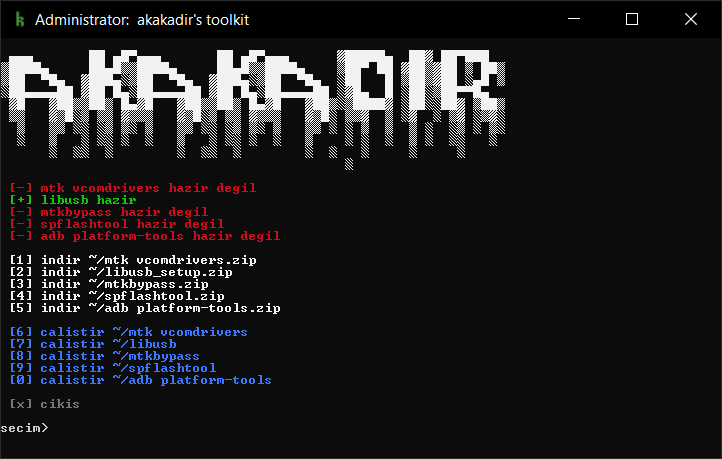
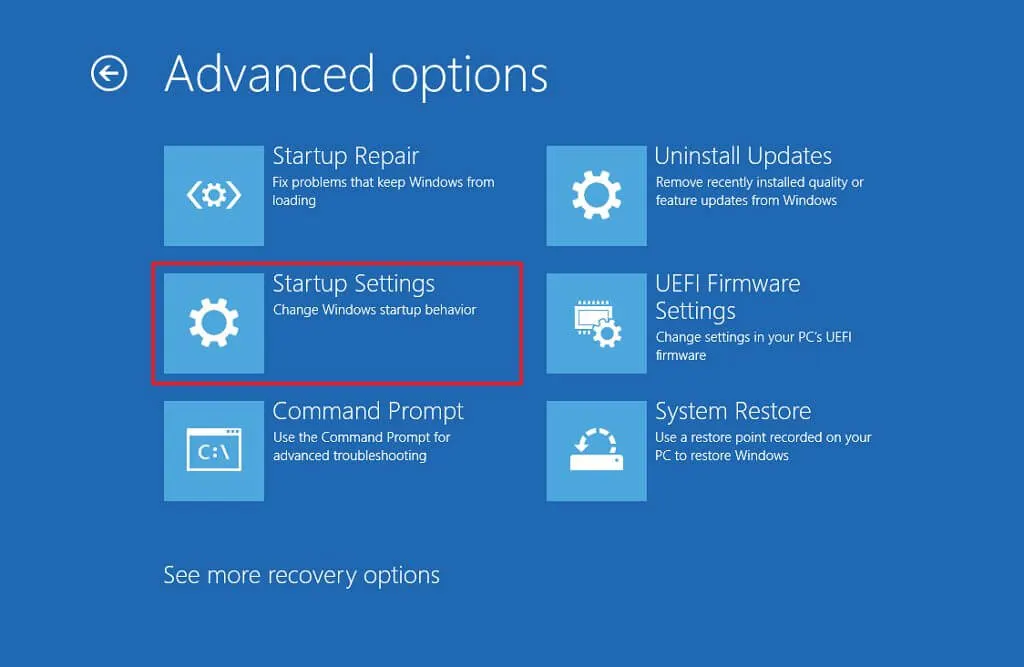
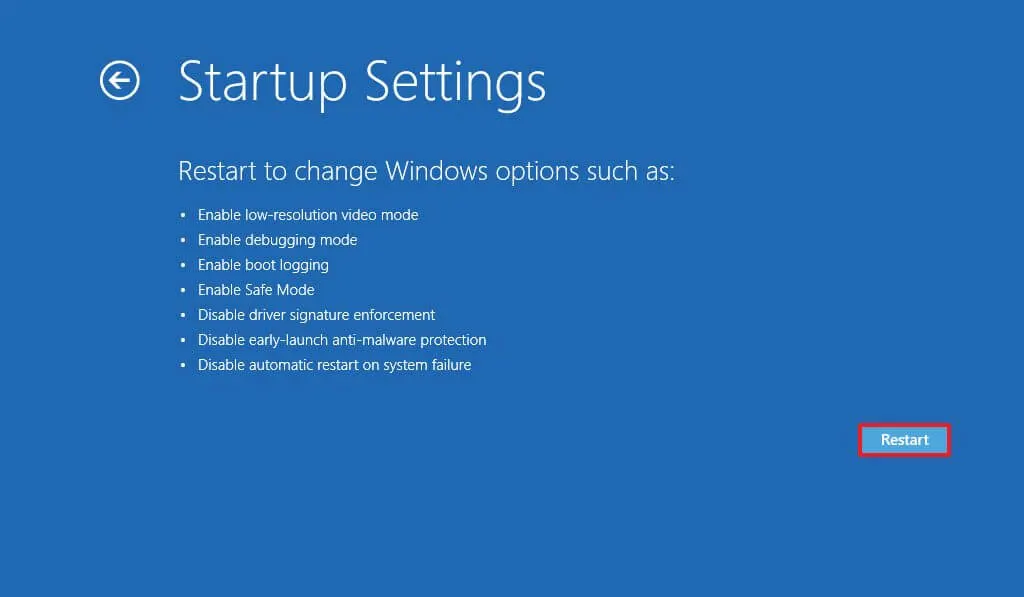
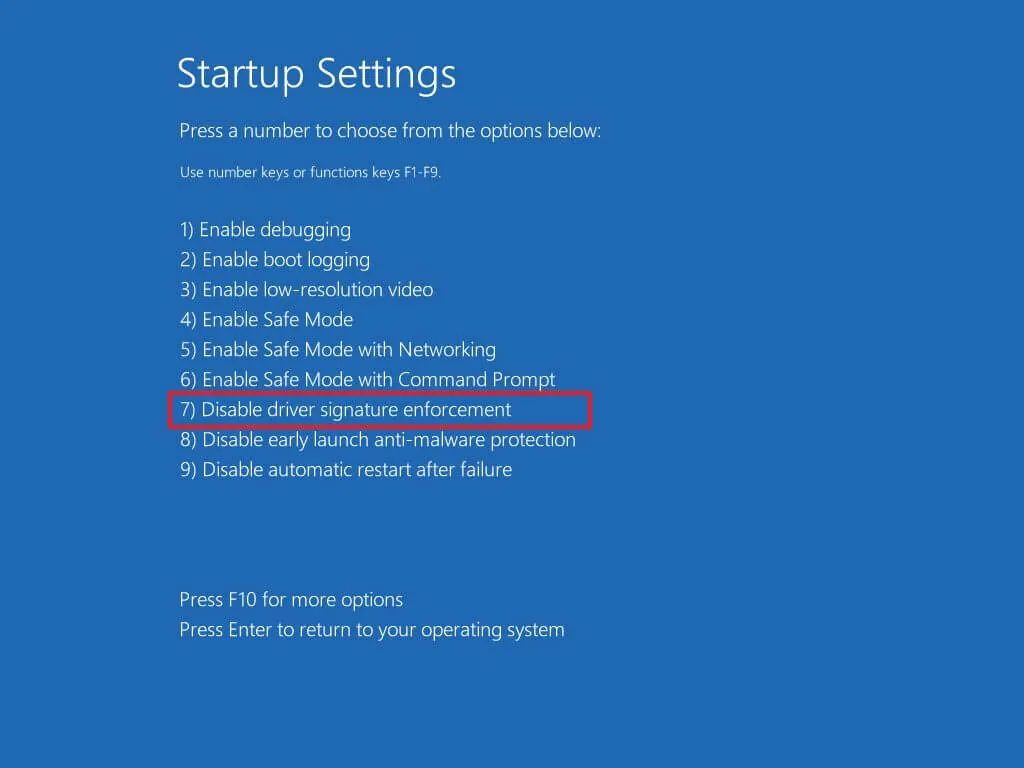
İlk yapman gereken şey sürücüleri kurmak. Toolkit’te 1’e bas, MTK VCOM Drivers insin. Ama burada klasik bir duvarla karşılaşabilirsin: MTK sürücüleri genellikle imzasız geliyor ve Windows bu sürücüleri direkt olarak kurmana izin vermiyor. Ekrana “bu sürücü doğrulanamadı” yazıyor ve orada bırakıyor seni, ortada. Windows’un bu tutumunu anlıyorum, güvenlik önemli, ama şu an beni gerektiği kadar ilgilendirmiyor. Bunu aşmak için sistemi özel bir modda yeniden başlatman gerekiyor. Başlat menüsünü aç, güç simgesine gel ama doğrudan yeniden başlat deme. Shift tuşuna basılı tutarken Yeniden Başlat'a tıkla. Bilgisayar mavi bir kurtarma ekranıyla açılacak, buradan: Sorun Gider > Gelişmiş Seçenekler > Başlangıç Ayarları yolunu izle ve Yeniden Başlat’a tıkla. Sistem bir kez daha başlayacak ve önüne numaralı bir liste gelecek, 7 numaralı seçenek olan Sürücü İmzası Zorlamasını Devre Dışı Bırak için klavyeden 7'ye veya F7'ye bas. Sistem bu modda açılacak ve artık imzasız sürücüleri kurabileceksin. Bu ayar geçici, bir sonraki yeniden başlatmada Windows normale döner ve yine seni denetlemeye başlar. bir şey olduğunda “sen ne ayaksın” diyebilmek istiyor, anlıyorum, ama umrumda değil.
Sistem açıldıktan sonra toolkit’te 6’ya bas ve MTK VCOM Drivers kurulumunu tamamla. Kurulum bittikten sonra cihazı USB’ye tak ve Aygıt Yöneticisi’ni aç, orada MTK USB Port veya COM portu olarak görünmesi gerekiyor. Görünüyorsa iyi. Görünmüyorsa devam et okumaya.
Korkma, LibUSB’yi de dene. Toolkit’te 2’ye bas, Setup insin, sonra 7’ye bas ve kur. Ardından Tekrar 7’ye basarak çalıştır. (ilk kurulumda otomatik açılacaktır.) LibUSB, Windows’un cihazı farklı bir sürücü katmanıyla tanımasını sağlıyor ve bazen VCOM’un çözemediği sorunları çözüyor. (şu ekranda ses aç + ses kıs ardından USB takıp, power tuşuna basılı tutarak cihazı preload modunda yakalamaya çalış.) İkisi de olmadıysa başta bana şimdi de sana saçma gelecek ama gerçekten işe yarayan bir yöntem var: bataryayı söküp yeniden takmak. USB handshake mekanizmasını fiziksel olarak sıfırlıyor. Batarya değiştirilebilir değilse cihazının arka kapağını açman gerekiyor, bataryanın flex kablosunu çek ve yeniden tak. Evet, 2025’te batarya söküp takarak cihaz kurtarıyoruz. Teknoloji çok ilerledi.

Sürücü sorunu çözüldükten sonra toolkit’te 3’e bas ve MTK Bypass Rev4’ü indir. Peki neden MTK Bypass lazım? Çünkü bazı MTK cihazlarda SP Flash Tool’a bağlandığında .auth hatası alırsın. Bu hata MediaTek’in SLA yani Serial Link Authentication sisteminden geliyor, cihaz sana “sen kimsin” diye soruyor. Yani cihaz brick olmuş, ekran yok, ama kapıda seni durduruyor. Aklı yok fikri var, tebrikler. MTK Bypass Rev4 bu korumayı devre dışı bırakır, teknik olarak preloader’ı kasıtlı olarak çökerterek cihazı doğrulama atlayarak direkt komut kabul eden BROM moduna sokar. Buna BROM exploit denir. (VirusTotal'da bu yüzden tehlikeli damgası yedi.) Cihaz “sen kimsin” diye soruyordu, biz de preloader’ı bayıltıp geçiyoruz. Etik değil ama işe yarıyor. Etik ilkeler sonraya kalabilir.
MTK Bypass’ı kullanmak için önce toolkit’te 8’e bas ve aracı çalıştır. Araç açıldıktan sonra cihazı tamamen kapat. Ses açma ve ses kısma tuşlarına aynı anda basılı tutarken USB kablosunu tak. Ekran açılmayacak, bu gayet normal, zaten açılsaydı burada ne işin vardı. Hemen ardından güç tuşuna basılı tut. Cihaz bu kombinasyonla Preloader moduna girer ve MTK Bypass onu yakalar. İşlem tamamlandığında cihaz ekranında turuncu renkli bir uyarı göreceksin, buna orange state deniyor. Bu bootloader’ın artık imzasız ROM kabul ettiğinin göstergesi, kötü bir şey değil. Turuncu her zaman tehlike değildir, portakallar da turuncudur ve kimse onlardan korkmaz. Şunu kesinlikle yapma: MTK Bypass çalışırken kablo bağlantın kopmamalı, sistemin kesinlikle kapanmasın. Yarım kalan bir bypass brick ile biter. Ben anlattım, sen yaşama.
Şimdi SP Flash Tool’u kuralım. Toolkit’te 4’e bas, SP Flash Tool insin. İndikten sonra 9’a bas. SP Flash Tool açıldığında Scatter-Loading butonuna tıkla ve ROM paketinin içindeki scatter dosyasını seç. Dosyayı yükleyince sol tarafta bölümlerin listesi çıkacak. Burada dikkat et, PRELOADER kutusunu işaretleme. Preloader’ı yanlış yazmak cihazı anında brick eder ve kurtarması çok daha zor olur. Bölümlerin yanındaki kutucuklar dekor değil, ne seçtiğini bil, neye dokunduğunu bil.
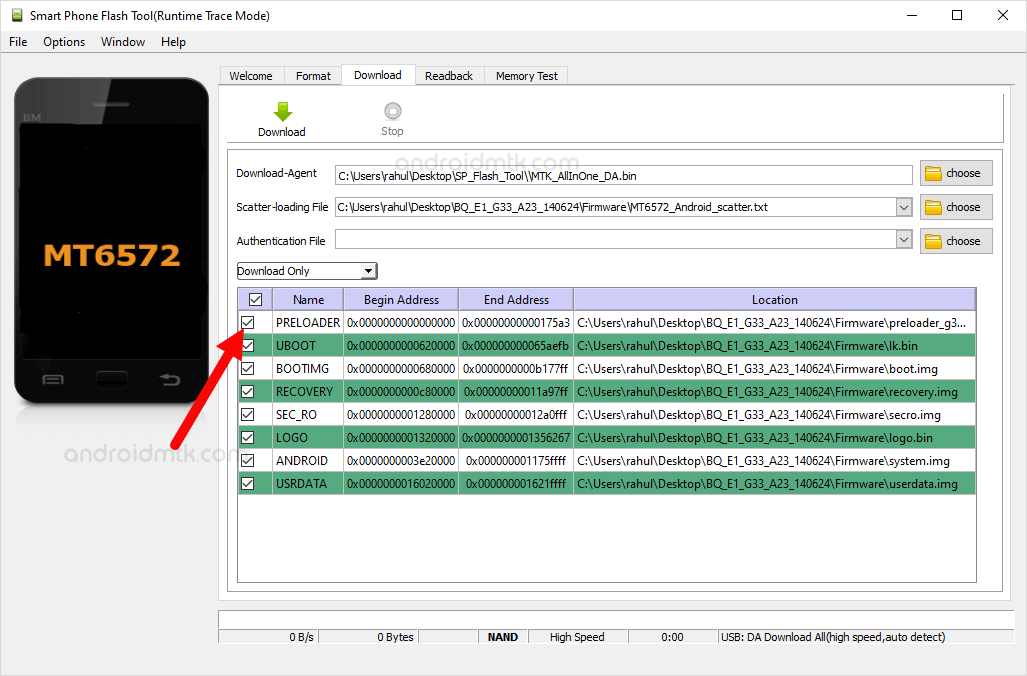
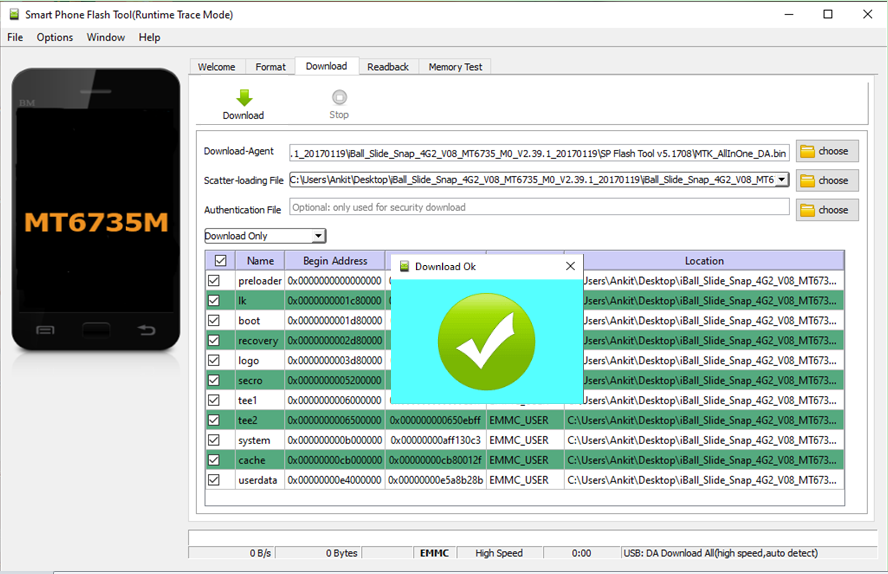
Modu seç, çoğu durumda Download Only yeterli. Sonra Download butonuna bas ama henüz cihazı bağlama. SP Flash Tool cihazı beklemeye geçecek. Şimdi cihazı tamamen kapat, ses açma ve ses kısma tuşlarına basılı tutarken USB kablosunu tak. SP Flash Tool cihazı otomatik algılayacak ve yazmaya başlayacak. Ekranın altında ilerleme çubuğunu göreceksin. Tamamlandığında yeşil bir ekran başardığını teyit edecek. İşte o ekran için buradasın. Kabloyu çek, cihazı aç. Derin bir nefes al. Hak ettin.
Şimdi gelelim SP Flash Tool’un sana fırlatabileceği hata mesajlarına. Bunlar sahada karşılaşılan gerçek hatalar, forumlarda binlerce kez sorulmuş ve çoğunun çözümü aslında çok basit ama o an panik havasında bariz olan hiçbir şey görünmüyor. Tanıdık his.
STATUS_BROM_CMD_SEND_DA_FAIL görüyorsan araç cihaza Download Agent dosyasını gönderemiyor demektir. İlk denen şey flash_tool.exe’ye sağ tıklayıp Özellikler > Uyumluluk sekmesinden Windows XP SP3 modunda çalıştırmayı ayarlamak olmalı. Evet, 2025’te XP uyumluluğu açıyoruz, bunu da gördük. Kurtulamıyoruz Maalesef. Sonra farklı USB kablosu ve farklı port dene. Hala olmuyor mu, cihazın özel bir DA dosyası istiyor olabilir, XDA‘da cihaz adıyla “custom DA” diye ara.
STATUS_SEC_AUTH_FILE_NEEDED görüyorsan cihaz imza doğrulaması istiyor demektir, auth hatası budur. Kapıda durduruluyor musun, MTK Bypass yukarıda.
S_BROM_CMD_STARTCMD_FAIL görüyorsan cihaz SP Flash Tool bağlanmadan önce açılmaya çalışıyor demektir. Cihazı bağlamadan önce Download butonuna basmalısın, sırayı karıştırma. Araç seni beklerken sen de aracı beklememelisin, biri başlamalı ve o sen olmamalısın.
S_TIMEOUT görüyorsan işlem çok uzun sürdü ve araç zaman aşımına uğradı. Kabloyu değiştir, farklı bir USB portu dene, pili şarj et. Sabrını da şarj et, uzun bir gece olabilir.
CHIP TYPE NOT MATCH veya 0x94010000 görüyorsan ya yanlış scatter dosyası yükledin ya da cihazın preloader’ı şifrelenmiş. İkincisi durumunda cihaza özel unlock yöntemi araştırman gerekiyor. Bu noktada forum araştırması kaçınılmaz, XDA’sız bu işler yürümüyor ve bu cümleyi ciddiye alıyorum.
STATUS_IMGHDR_TYPE_MISMATCH görüyorsan imzasız dosyayı imza doğrulaması açık bir cihaza yazmaya çalışıyorsun. Stock ROM kullandığından emin ol, özel bir şey denediysen geri dön. Aksiyona Gerek yok bence.
ERROR 4050 görüyorsan PMT ve scatter arasında blok boyutu uyuşmazlığı var. Genellikle yanlış ROM versiyonu meselesi. Doğru scatter ve ROM dosyalarını kullandığından emin ol, bir kez daha kontrol etmek bir dakika alır, yanlış yazmak saatler. Basit matematik.
Şimdi brick senaryolarına geçelim. Cihazın ne durumda olduğunu anlamak hem moralini hem de stratejini belirler. Yanlış teşhis yanlış tedavi demektir ve yanlış tedavi çoğu zaman hastayı daha kötü hale getirir. Önce dinle, sonra müdahale et.
Soft brick, cihazın açıldığı ama Android’e giremediği durumdur. Logo ekranında donup kalmak, sürekli yeniden başlamak, recovery’e düşmek bunların hepsi soft brick. Kötü görünür ama aslında en masum halidir. En azından yaşıyor, sadece kafası karışmış. Bu durumda SP Flash Tool ile Firmware Upgrade veya Download Only modu çoğu zaman yeterli.
Hard brick, cihazın hiçbir şekilde tepki vermediği durumdur. Ekran yok, titreşim yok, hiçbir tuş kombinasyonu işe yaramıyor. Ama USB’ye takınca bilgisayar ses çıkarıyorsa bu hard brick değil, preloader veya BROM modunda takılı kalmış demektir ve kurtarılabilir. O ses seni kurtaracak, ona şefkatle yaklaş. Gerçek hard brick yani NAND arızası veya işlemci hasarı bu yazının kapsamı dışında, onu sahada fiziksel müdahale olmadan çözemezsin ve bu yazıda o kapıyı açmıyorum maalesef. Açsam da içerisi karanlık ve o ışık bende yok.
USB sesi gelip Windows cihazı tanımıyorsa sürücü sorunudur, bunun çözümünü yukarıda anlattım, tekrar okuyabilirsin. USB sesi hiç gelmiyorsa bataryayı söküp takarak handshake’i sıfırlamayı dene. Hala ses yoksa NAND arızası ihtimali var, bu noktada işin içinden çıkmak ciddi teknik bilgi gerektiriyor ve bu yazıyla o durumda vedalaşmak zorundasın. Üzgünüm ama o sınırı şeffaf tutmak istedim.
ROM yazdıktan sonra cihaz açıldı, sinyal alıyor ama ne WiFi ne de mobil veri çalışmıyorsa büyük ihtimalle modem bölümü eksik veya yanlış yazılmış demektir. Benim de başıma gelen buydu ve o an “nerde sıçtım” sorusunu kendime sormak zorunda kaldım. Cevap: modem bölümünü atlamışım. Basit. Belki Acı ama basit. Scatter dosyasında modem ve DSP bölümlerinin seçili olduğundan emin ol ve ROM’u tekrar yaz. Kullandığın ROM sürümünün cihazın tam modeline uygun olduğunu da kontrol et, yanlış bölgeye ait bir ROM aynı sorunu yaratır ve seni aynı soruya döndürür. Döngü sevmiyorum ama döngü seviyor bizi.
Bu araçları kullanırken en çok yapılan hata aceledir. Bypass bitmeden SP Flash Tool’u açmak, ROM yazarken kabloyu çekmek, scatter dosyası olmadan işlem yapmaya çalışmak, NVRAM yedeği almadan Format+Download kullanmak, bunların hepsi seni daha büyük bir sorunun içine sokar. Adım adım, sırayla git. MTK cihazlar korkulacak şeyler değil ama hafife alınacak şeyler de değil. İkisi arasındaki farkı bu yazıyı okuyarak öğrendin sayılırsın.
Başka bir yazıda görüşmek üzere.
kendine iyi bak, iyi şanslar.